

Podczas wykonywania kroków (omówione w lekcji 3.6 — Korzystanie ze zintegrowanego debugera: Stepping) jest przydatny do sprawdzania każdej pojedynczej linii kodu z osobna, w dużym programie przejście przez kod nawet do punktu, w którym chcesz sprawdzić bardziej szczegółowo, może zająć dużo czasu.
Na szczęście nowoczesne debugery zapewniają więcej narzędzi, które pomagają nam skutecznie debugować nasze programy. W tej lekcji przyjrzymy się niektórym funkcjom debugera, które pozwalają nam szybciej poruszać się po kodzie.
Uruchom do kursora
Pierwsze przydatne polecenie jest powszechnie nazywane Uruchom do kursora. To Uruchom do kursora poleceniem, które wykonuje program, dopóki wykonanie nie osiągnie instrukcji wybranej przez kursor. Następnie zwraca Ci kontrolę, dzięki czemu możesz debugować zaczynając od tego momentu. Zapewnia to efektywny sposób rozpoczęcia debugowania w określonym miejscu kodu lub, jeśli już debugujesz, przejścia od razu do miejsca, które chcesz dokładniej sprawdzić.
W przypadku użytkowników programu Visual Studio
W programie Visual Studio dostęp do polecenia uruchom do kursor można uzyskać, klikając prawym przyciskiem myszy instrukcję w kodzie i wybierając Uruchom do kursora z menu kontekstowego lub naciskając kombinację klawiszy ctrl-F10.
W przypadku użytkowników Code::Blocks
W Code::Blocks, dostęp do polecenia uruchom do kursor można uzyskać, klikając prawym przyciskiem myszy instrukcję w kodzie i wybierając Uruchom do kursora z menu kontekstowego lub Menu debugowania > Uruchom do kursora lub naciskając klawisz F4 klawisz skrótu.
Dla użytkowników VS Code
W VS Code polecenie uruchom do kursor można uzyskać już podczas debugowania programu, klikając prawym przyciskiem myszy instrukcję w kodzie i wybierając Uruchom do kursora z menu kontekstowego.
Spróbujmy tego przy użyciu tego samego programu, którego używaliśmy używając:
#include <iostream>

void printValue(int value)
{
    std::cout << value << '\n';
}

int main()
{
    printValue(5);

    return 0;
}
Po prostu kliknij prawym przyciskiem myszy w dowolnym miejscu linii 5, a następnie wybierz „Uruchom do kursora”.
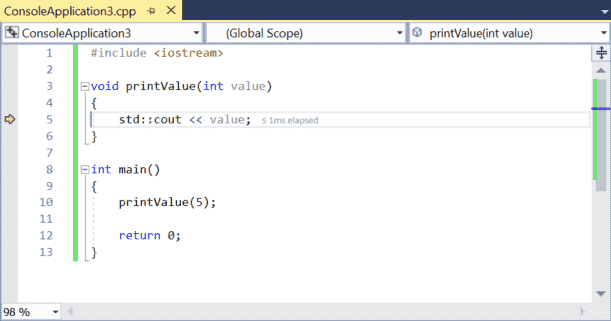
Zauważysz, że program zacznie działać, a znacznik wykonania przesunie się do właśnie wybranej linii. Twój program został wykonany do tego momentu i teraz czeka na dalsze polecenia debugowania. Stąd możesz przejść przez swój program, uruchom do kursor do innej lokalizacji itd...
Jeśli uruchom do kursor do lokalizacji, która nie jest wykonywana, uruchom do kursor po prostu uruchomi program do momentu zakończenie.
Continue
Gdy jesteś w środku sesji debugowania, możesz po prostu uruchomić program od tego momentu. Najłatwiej to zrobić, używając komendy Kontynuować . Polecenie Kontynuować debug po prostu kontynuuje normalne działanie programu do czasu jego zakończenia lub do chwili, gdy coś spowoduje powrót sterowania do ciebie (np. punkt przerwania, o którym omówimy w dalszej części tej lekcji).
W przypadku użytkowników programu Visual Studio
W programie Visual Studio dostęp do polecenia Kontynuować można uzyskać już w trakcie debugowania programu poprzez menu Debug > Kontynuuj lub naciskając klawisz skrótu FC.
W przypadku użytkowników Code::Blocks
W Code::Blocks, dostęp do polecenia Kontynuować można uzyskać już w trakcie debugowania programu poprzez menu menu Debugowanie > Start / Kontynuuj lub naciskając klawisz skrótu FC.
Dla użytkowników VS Code
W VS Code polecenie Kontynuować można uzyskać już w trakcie debugowania programu poprzez menu Uruchom > Kontynuuj lub naciskając klawisz skrótu F5 klawisz skrótu.
Przetestujmy polecenie Kontynuować . Jeśli Twój znacznik wykonania nie znajduje się jeszcze w linii 5, uruchom do kursor do linii 5. Następnie wybierz Kontynuować od tego miejsca. Twój program zakończy wykonywanie, a następnie zakończy działanie.
Start
Klasa Kontynuować polecenie ma brata bliźniaka o imieniu start. Słowo kluczowe start polecenie wykonuje tę samą akcję co Kontynuować, zaczynam od początku programu. Można je wywołać tylko wtedy, gdy nie jest to jeszcze sesja debugowania.
W przypadku użytkowników programu Visual Studio
W programie Visual Studio dostęp do polecenia start jest dostępne bez debugowania programu poprzez menu menu Debugowanie > Rozpocznij debugowanie lub naciskając klawisz skrótu FC.
W przypadku użytkowników Code::Blocks
W Code::Blocks, dostęp do polecenia start jest dostępne bez debugowania programu poprzez menu menu Debugowanie > Start / Kontynuuj lub naciskając klawisz skrótu FC.
Dla użytkowników VS Code
W VS Code polecenie start jest dostępne bez debugowania programu poprzez menu Uruchom > Rozpocznij debugowanie lub naciskając klawisz skrótu F5 klawisz skrótu.
Jeśli użyjesz polecenia start w powyższym przykładowym programie, będzie on działał bez przerwy (z wyjątkiem na VS Code, ponieważ ustawiliśmy stopAtEntry: true na poprzedniej lekcji). Choć może się to wydawać niczym niezwykłym, dzieje się tak tylko dlatego, że nie powiedzieliśmy debugerowi, aby przerwał program. Lepiej wykorzystamy to polecenie w następnej sekcji.
Punkty przerwania
Ostatnim tematem, który omówimy w tej sekcji, są punkty przerwania. punkt przerwania to specjalny znacznik, który informuje debuger, aby zatrzymał wykonywanie programu w punkcie przerwania podczas działania w trybie debugowania.
W przypadku użytkowników programu Visual Studio
W programie Visual Studio możesz ustawić lub usunąć punkt przerwania za pomocą menu Debugowanie > Przełącz punkt przerwania lub klikając prawym przyciskiem myszy instrukcję i wybierając Przełącz punkt przerwania z menu kontekstowego lub naciskając klawisz skrótu F9 lub klikając na lewo od numeru wiersza (w jasnoszarym obszarze).
W przypadku użytkowników Code::Blocks
W Code::Blocks możesz ustawić lub usunąć punkt przerwania poprzez Menu debugowania > Przełącz punkt przerwania lub klikając prawym przyciskiem myszy instrukcję i wybierając Przełącz punkt przerwania z kontekstu menu lub naciskając klawisz skrótu F5 lub klikając po prawej stronie numeru linii.
Dla użytkowników VS Code
W VS Code możesz ustawić lub usunąć punkt przerwania za pomocą Uruchom menu > Przełącz punkt przerwania lub naciskając klawisz skrótu F9 lub klikając po lewej stronie linii numer.
Gdy ustawisz punkt przerwania, pojawi się ikona nowego typu. Visual Studio używa czerwonego koła, Code::Blocks używa czerwonego ośmiokąta (jak znak stopu):
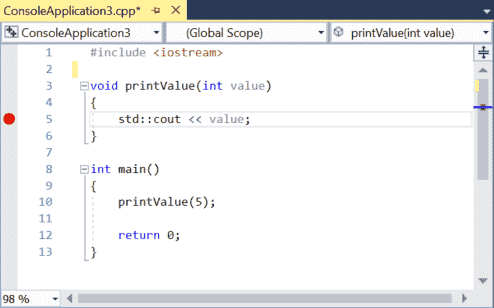
Śmiało, ustaw punkt przerwania w linii 5, jak pokazano na powyższym obrazku.
Teraz wybierz polecenie Start , aby debuger uruchomił Twój kod i zobaczmy punkt przerwania w akcji. Zauważysz, że zamiast działać aż do końca programu, debugger zatrzymuje się w punkcie przerwania (ze znacznikiem wykonania umieszczonym na górze ikony punktu przerwania):
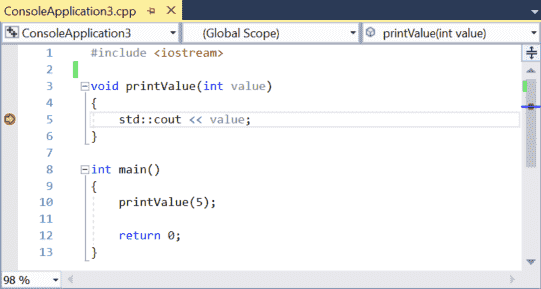
To tak, jakbyś uruchom do kursor do tego punktu.
Punkty przerwania mają kilka zalet w porównaniu z uruchom do kursor. Po pierwsze, punkt przerwania spowoduje, że debuger zwróci kontrolę za każdym razem, gdy zostanie napotkany (w przeciwieństwie do uruchom do kursor, który uruchamia się do kursora tylko raz przy każdym wywołaniu). Po drugie, możesz ustawić punkt przerwania i będzie on trwał, dopóki go nie usuniesz, podczas gdy w uruchom do kursor musisz zlokalizować miejsce, do którego chcesz się uruchomić za każdym razem, gdy wywołasz polecenie.
Pamiętaj, że punkty przerwania umieszczone w liniach, które nie znajdują się na ścieżce wykonania, nie spowodują, że debuger zatrzyma wykonywanie kodu.
Przyjrzyjmy się temu nieco zmodyfikowany program, który lepiej ilustruje różnicę pomiędzy punktami przerwania i uruchom do kursor:
#include <iostream>

void printValue(int value)
{
    std::cout << value << '\n';
}

int main()
{
    printValue(5);
    printValue(6);
    printValue(7);

    return 0;
}
Najpierw rozpocznij nową sesję debugowania, a następnie wykonaj uruchom do kursor do linii 5. Teraz wybierz Kontynuować. Program będzie kontynuowany do końca (nie zatrzyma się ponownie na linii 5, mimo że linia 5 zostanie wykonana jeszcze dwukrotnie).
Następnie umieść punkt przerwania w linii 5, a następnie wybierz start. Program zatrzyma się na linii 5. Teraz wybierz Kontynuować. Program zatrzyma się na linii 5 po raz drugi. Wybierz Kontynuować ponownie, a zatrzyma się po raz trzeci. Jeszcze jeden Kontynuować i program się zakończy. Widać, że punkt przerwania powodował zatrzymanie programu tyle razy, ile razy wykonywano tę linię.
Ustaw następną instrukcję
Jest jeszcze jedno polecenie debugowania, które jest używane dość rzadko, ale warto o nim wiedzieć, nawet jeśli nie będziesz go używać zbyt często. Polecenie set next instrukcja pozwala nam zmienić punkt wykonania na inną instrukcję (czasami nieformalnie nazywaną skokiem). Można tego użyć do przeskoczenia punktu wykonania do przodu i pominięcia części kodu, który w przeciwnym razie zostałby wykonany, lub do tyłu i ponownego uruchomienia czegoś, co zostało już wykonane.
W przypadku użytkowników programu Visual Studio
W Visual Studio możesz przeskoczyć punkt wykonania, klikając instrukcję prawym przyciskiem myszy i wybierając Ustaw następną instrukcję z menu kontekstowego lub naciskając kombinację skrótów Ctrl-Shift-F10. Ta opcja jest kontekstowa i występuje tylko podczas debugowania programu.
W przypadku użytkowników Code::Blocks
W Code::Blocks możesz przeskoczyć punkt wykonania poprzez menu Debugowanie > Ustaw następną instrukcję lub klikając prawym przyciskiem myszy instrukcję i wybierając Ustaw następną instrukcję z menu kontekstowego. W Code::Blocks nie ma skrótu klawiaturowego dla tego polecenia.
Dla użytkowników VS Code
W VS Code możesz przeskoczyć punkt wykonania, klikając instrukcję prawym przyciskiem myszy i wybierając Przeskocz do kursora z menu kontekstowego. Ta opcja jest kontekstowa i występuje tylko podczas debugowania programu.
Zobaczmy skakanie do przodu w akcji:
#include <iostream>

void printValue(int value)
{
    std::cout << value << '\n';
}

int main()
{
    printValue(5);
    printValue(6);
    printValue(7);

    return 0;
}
Najpierw uruchom do kursor do linii 11. W tym momencie powinieneś zobaczyć wartość 5 w oknie wyjściowym konsoli.
Teraz kliknij prawym przyciskiem myszy linię 12 i wybierz set next instrukcja. Powoduje to pominięcie linii 11 i jej niewykonanie. Następnie wybierz Kontynuować , aby zakończyć wykonywanie programu.
Wyjście programu powinno wyglądać tak:
5
7
Widzimy, że printValue(6) zostało pominięte.
Ta funkcja może być użyteczna w kilku kontekstach.
W trakcie eksploracji podstawowych technik debugowania omawialiśmy komentowanie funkcji w celu ustalenia, czy funkcja ta odegrała rolę w powodowaniu problemu. Wymaga to modyfikacji naszego kodu i pamiętania o późniejszym odkomentowaniu funkcji. W debugerze nie ma bezpośredniego sposobu na pominięcie funkcji, więc jeśli zdecydujesz, że chcesz to zrobić, najłatwiej to zrobić za pomocą set next instrukcja przeskakiwania wywołań funkcji.
Przeskakiwanie do tyłu może być również przydatne, jeśli chcemy zobaczyć, jak funkcja, która właśnie została wykonana, została uruchomiona ponownie, dzięki czemu możemy zobaczyć, co robi.
Korzystając z tego samego kodu powyżej, uruchom do kursor do linii 12. Następnie set next instrukcja w linii 11 i Kontynuować. Dane wyjściowe programu powinny brzmieć:
5
6
6
7
Ostrzeżenie
Klasa set next instrukcja polecenie zmieni punkt wykonania, ale w żaden inny sposób nie zmieni stanu programu. Twoje zmienne zachowają wartości, które miały przed skokiem. W rezultacie przeskakiwanie może spowodować, że program będzie generował inne wartości, wyniki lub zachowania niż w innym przypadku. Korzystaj z tej możliwości rozsądnie (zwłaszcza skacząc do tyłu).
Ostrzeżenie
Nie powinieneś używać set next instrukcja do zmiany punktu wykonania na inną funkcję. Może to skutkować niezdefiniowanym zachowaniem i prawdopodobną awarią.
„Krok wstecz” zamiast skakania do tyłu za pomocą „Ustaw następną instrukcję”
„Krok wstecz” przewija stan wszystkiego tak, jakbyś nigdy nie przekroczył tego punktu. Wszelkie zmiany wartości zmiennych lub innego stanu programu zostaną cofnięte. Zasadniczo jest to polecenie „cofnij” dla wykonywania kroków.
„Ustaw następną instrukcję” użyte do skoku wstecz zmienia jedynie punkt wykonania. Wszelkie zmiany wartości zmiennych lub innego stanu programu nie zostaną cofnięte.
Wnioski
Poznałeś teraz główne sposoby wykorzystania zintegrowanego debugera do monitorowania i kontrolowania sposobu wykonywania programu. Chociaż te polecenia mogą być przydatne do diagnozowania problemów z przepływem kodu (np. do określenia, czy określone funkcje są wywoływane, czy nie), stanowią one tylko część korzyści, jakie zapewnia zintegrowany debuger. W następnej lekcji zaczniemy odkrywać dodatkowe sposoby sprawdzania stanu programu, do czego będziesz potrzebować tych poleceń jako warunku wstępnego. Zaczynamy!