

Zintegrowane środowisko programistyczne (IDE) to oprogramowanie zaprojektowane w celu ułatwienia programowania, budowania i debugowania programów.
Typowe nowoczesne IDE będzie obejmują:
- Sposób łatwego ładowania i zapisywania plików kodu.
- Edytor kodu z funkcjami przyjaznymi programowaniu, takimi jak numerowanie linii, podświetlanie składni, zintegrowana pomoc, uzupełnianie nazw i automatyczne formatowanie kodu źródłowego.
- Podstawowy system kompilacji, który pozwoli Ci skompilować i połączyć program w plik wykonywalny, a następnie go uruchomić.
- Zintegrowany debugger ułatwiający znajdowanie i naprawianie oprogramowania defekty.
- Jakiś sposób na zainstalowanie wtyczek, abyś mógł modyfikować IDE lub dodawać możliwości, takie jak kontrola wersji.
Niektóre IDE C++ zainstalują i skonfigurują za Ciebie kompilator i linker C++. Inne pozwolą ci podłączyć wybrany kompilator i linker (zainstalowane osobno).
I chociaż możesz zrobić wszystkie te rzeczy osobno, znacznie łatwiej jest po prostu zainstalować IDE i móc wykonywać wszystkie te rzeczy z jednego interfejsu.
Zainstalujmy więc jeden!
Wybór IDE
Następne oczywiste pytanie brzmi: „który jeden?”. Wiele IDE jest bezpłatnych (w cenie) i możesz zainstalować wiele IDE, jeśli chcesz wypróbować więcej niż jedno. Poniżej polecamy kilka naszych ulubionych.
Jeśli masz na myśli inne IDE, to też w porządku. Koncepcje, które pokażemy w tych samouczkach, powinny ogólnie działać w każdym przyzwoitym, nowoczesnym środowisku IDE. Jednak różne IDE używają różnych nazw, układów, mapowań klawiszy itp., więc być może będziesz musiał trochę przeszukać swoje IDE, aby znaleźć równoważną funkcjonalność.
Wskazówka
Aby uzyskać jak najwięcej korzyści z tej witryny, zalecamy zainstalowanie IDE dostarczanego z kompilatorem obsługującym co najmniej C++ 17.
Jeśli ograniczasz się do używania kompilatora obsługującego tylko C++ 14 (ze względów edukacyjnych lub biznesowych ograniczenia), wiele lekcji i przykładów będzie nadal działać. Jeśli jednak natkniesz się na lekcję wykorzystującą możliwości C++ 17 (lub nowszego) i używasz starszego kompilatora języka, będziesz musiał ją pominąć lub przetłumaczyć na swoją wersję, co może, ale nie musi, być łatwe.
>Nie powinieneś używać żadnego kompilatora, który nie obsługuje co najmniej C++ 11 (co jest zwykle uważane za współczesną minimalną specyfikację C++).
Zalecamy zainstalowanie najnowszej wersji kompilatora. Jeśli nie możesz użyć najnowszej wersji, są to absolutnie minimalne wersje kompilatora z obsługą C++ 17:
- GCC/G++ 7
- Clang++ 8
- Visual Studio 2017 15.7
Visual Studio (dla Windows)
Jeśli tworzysz na systemie Windows 10 lub 11, zdecydowanie zalecamy pobranie Visual Studio 2022 Community.
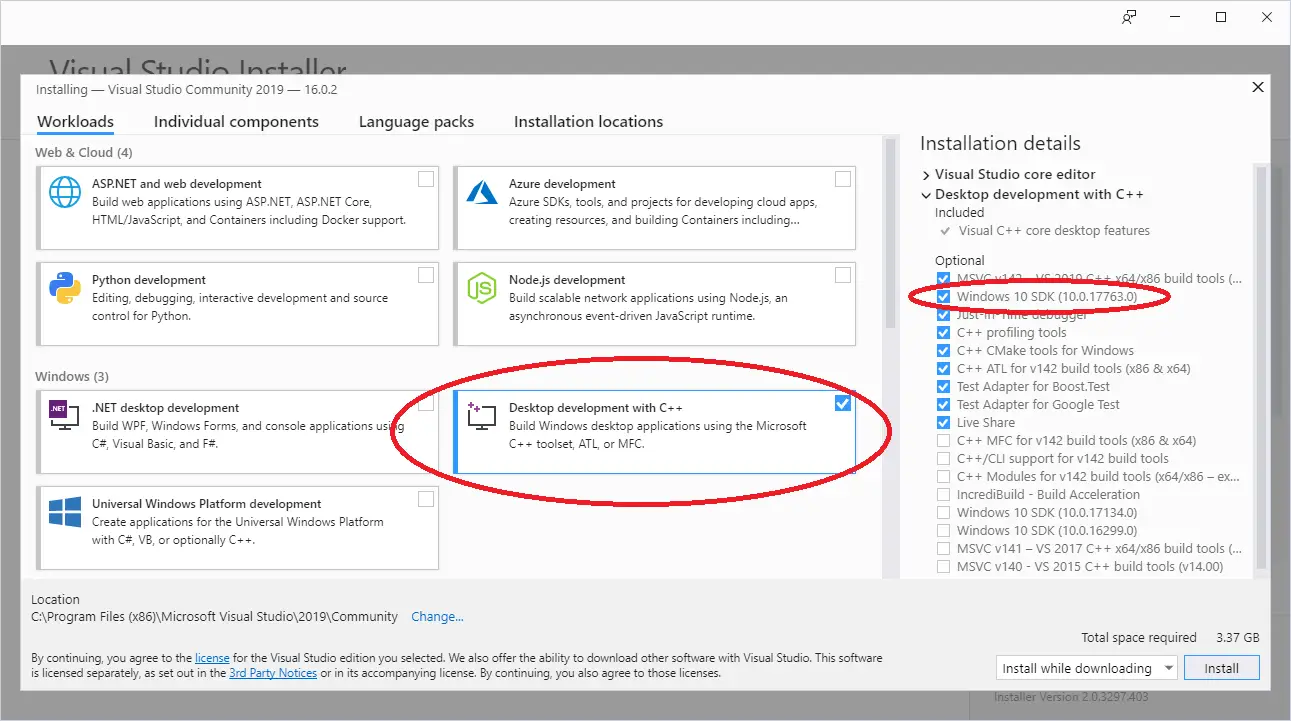
Po uruchomieniu instalatora ostatecznie pojawi się ekran z pytaniem, jakie obciążenie chcesz zainstalować. Wybierz Desktop development with C++. Jeśli tego nie zrobisz, możliwości C++ nie będą dostępne.
Domyślne opcje wybrane po prawej stronie ekranu powinny być w porządku, ale upewnij się, że wybrany jest Windows 11 SDK (lub Windows 10 SDK jeśli jest to jedyny dostępny). Aplikacje Windows 11 SDK mogą działać w systemie Windows 10.
Code::Blocks (dla systemu Linux lub Windows)
Jeśli tworzysz w systemie Linux (lub tworzysz w systemie Windows, ale chcesz pisać programy, które można łatwo przenieść na system Linux), zalecamy Code::Blocks. Code::Blocks to darmowe, wieloplatformowe IDE o otwartym kodzie źródłowym, które będzie działać zarówno w systemie Linux, jak i Windows.
Dla użytkowników systemu Windows
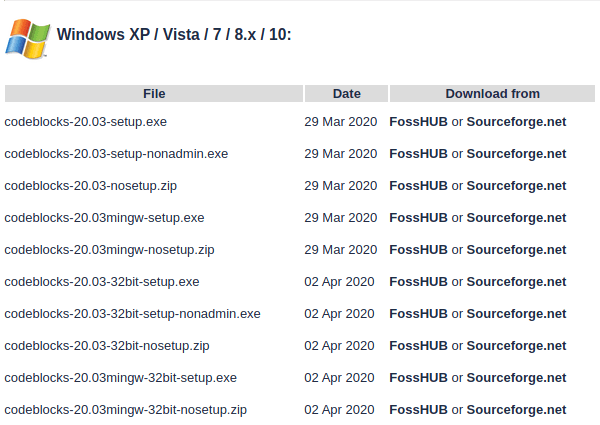
Pamiętaj, aby pobrać wersję Code::Blocks zawierającą MinGW (powinna to być ta, której nazwa pliku kończy się na mingw-setup.exe). Spowoduje to zainstalowanie MinGW, który zawiera port kompilatora GCC C++ dla systemu Windows:
Code::Blocks 20.03 jest dostarczany z przestarzałą wersją MinGW, która obsługuje tylko C++17 (obecnie jedna wersja z najnowszej wersji C++). Jeśli chcesz używać najnowszej wersji C++ (C++20), będziesz musiał zaktualizować MinGW. Aby to zrobić, wykonaj następującą procedurę:
- Zainstaluj Code::Blocks zgodnie z powyższym.
- Zamknij Code::Blocks, jeśli jest otwarty.
- Otwórz Eksplorator plików systemu Windows (skrót klawiaturowy Win-E).
- Przejdź do katalogu instalacyjnego Code::Blocks (prawdopodobnie C:\Program Files (x86)\CodeBlocks).
- Zmień nazwę katalogu „MinGW” na „MinGW.bak” (na wypadek, gdyby coś poszło nie tak).
- Otwórz przeglądarkę i przejdź do https://winlibs.com/.
- Pobierz zaktualizowaną wersję MinGW-w64. Prawdopodobnie chcesz mieć tę pod Wersje wydania -> UCRT Runtime -> NAJNOWSZE ->. Win64 -> bez LLVM/Clang/LLD/LLDB -> Zip Archive.
- Wyodrębnij folder „mingw64” do katalogu instalacyjnego Code::blocks.
- Zmień nazwę „mingw64” na „MinGW”.
Po potwierdzeniu, że zaktualizowany kompilator działa, możesz usunąć stary folder („MinGW.bak”).
Dla użytkowników Linuksa
W niektórych instalacjach systemu Linux może brakować zależności potrzebnych do uruchamiania lub kompilowania programów za pomocą Code::Blocks.
Użytkownicy systemu Linux opartego na Debianie (tacy jak użytkownicy Mint lub Ubuntu) mogą potrzebować zainstalować pakiet build-essential Aby to zrobić z wiersza poleceń terminala, type: sudo apt-get install build-essential.
Użytkownicy Arch Linux mogą potrzebować zainstalować pakiet base-devel .
Użytkownicy innych wariantów Linuksa będą musieli określić, jaki jest ich odpowiednik menedżera pakietów i pakietów.
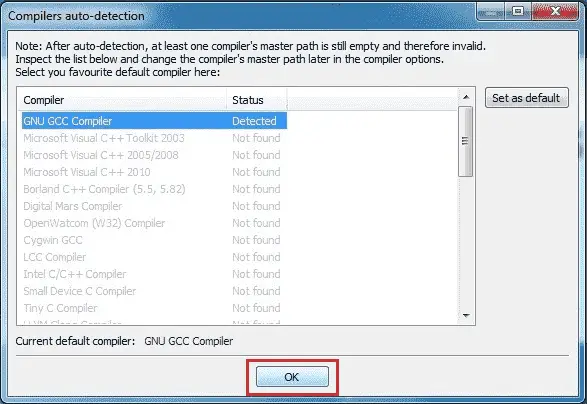
Przy pierwszym uruchomieniu Code::Blocks możesz otrzymać kompilatory automatycznego wykrywania . Jeśli tak, upewnij się, że GNU GCC Compiler jest ustawiony jako domyślny kompilator, a następnie wybierz OK .
P: Co mam zrobić, jeśli pojawi się błąd „Nie można znaleźć pliku wykonywalnego kompilatora w skonfigurowanych ścieżkach wyszukiwania dla kompilatora GNU GCC”?
Wypróbuj następujące czynności:
- Jeśli korzystasz z systemu Windows, upewnij się, że pobrałeś wersję Code::Blocks Z MinGW. Jest to ta z „mingw” w nazwie.
- Spróbuj przejść do ustawień, kompilatora i wybrać „przywróć ustawienia domyślne”.
- Spróbuj przejść do ustawień, kompilatora, zakładki plików wykonywalnych łańcucha narzędzi i upewnij się, że „Instalacja kompilatora katalog” jest ustawiony na katalog MinGW (np. C:\Program Files (x86)\CodeBlocks\MinGW).
- Spróbuj przeprowadzić pełną deinstalację, a następnie zainstaluj ponownie.
- Wypróbuj inny kompilator.
Visual Studio Code (dla doświadczonych użytkowników Linuksa, macOS lub Windows)
Visual Studio Code (tzw. „VS Code”, nie mylić z podobnie nazwaną „Visual Studio Community”) to edytor kodu, który jest popularnym wyborem wśród doświadczonych programistów, ponieważ jest szybki, elastyczny, ma open source, działa dla wielu języków programowania i jest dostępny dla wielu różnych platform.
Wadą jest to, że VS Code jest znacznie trudniejszy do poprawnej konfiguracji niż inne opcje z tej listy (a w systemie Windows jest również trudniejszy do zainstalowania. Przed kontynuowaniem zalecamy przeczytanie dokumentów instalacji i konfiguracji, do których łącza znajdują się poniżej, aby upewnić się, że rozumiesz i tak jest). czujesz się komfortowo, wykonując poszczególne kroki.
Ostrzeżenie
Ta seria samouczków nie zawiera pełnych instrukcji dotyczących VS Code.
Visual Studio Code jest nie dobrą opcją dla początkujących użytkowników C++, a czytelnicy zgłaszali wiele różnych problemów z poprawną instalacją i konfiguracją Visual Studio Code dla C++.
Nie wybieraj tej opcji, jeśli nie znasz już kodu Visual Studio Code z wcześniejszego użycia lub masz doświadczenie w konfiguracji debugowania problemy.
Nie możemy zapewnić pomocy w zakresie instalacji lub konfiguracji programu Visual Studio Code w tej witrynie.
Ukłon w stronę użytkownika glibg10b za udostępnienie wstępnej wersji roboczej instrukcji VS Code w wielu artykułach.
Dla użytkowników Linuksa
VS Code należy pobrać za pomocą menedżera pakietów Twojej dystrybucji. Instrukcje VS Code dla Linuksa opisują, jak to zrobić w różnych dystrybucjach Linuksa.
Po zainstalowaniu VS Code postępuj zgodnie z instrukcjami dotyczącymi konfiguracji C++ dla Linuksa.
Dla użytkowników komputerów Mac
Klasa Instrukcje VS Code dla komputerów Mac szczegółowe instrukcje dotyczące instalowania i konfigurowania VS Code dla macOS.
Po zainstalowaniu VS Code postępuj zgodnie z instrukcjami dotyczącymi konfiguracji języka C++ dla komputerów Mac.
Dla użytkowników systemu Windows
Klasa Instrukcje VS Code dla systemu Windows szczegółowe instrukcje dotyczące instalacji i konfiguracji VS Code dla systemu Windows.
Po zainstalowaniu VS Code postępuj zgodnie z instrukcje konfiguracji języka C++ dla systemu Windows.
Inne środowiska IDE macOS
Inne popularne opcje komputerów Mac obejmują Xcode (jeśli jest dostępny) i Eclipse edytor kodu. Eclipse nie jest domyślnie skonfigurowany do używania języka C++ i konieczne będzie zainstalowanie opcjonalnych komponentów C++.
Inne kompilatory lub platformy
P: Czy mogę używać kompilatora internetowego?
Tak, w niektórych przypadkach. Podczas pobierania IDE (lub jeśli nie jesteś jeszcze pewien, czy chcesz go zainstalować), możesz kontynuować ten samouczek, korzystając z kompilatora internetowego. Zalecamy jeden z poniższych:
- TutorialsPoint
- Wandbox (można wybrać różne wersje GCC lub Clang)
- Godbolt (można zobaczyć montaż)
Kompilatory internetowe nadają się do zabawy i prostych ćwiczeń. Jednak ich funkcjonalność jest na ogół dość ograniczona — wiele z nich nie pozwala na tworzenie wielu plików ani skuteczne debugowanie programów, a większość nie obsługuje interaktywnego wprowadzania danych. Będziesz chciał przeprowadzić migrację do pełnego IDE, kiedy tylko będzie to możliwe.
P: Czy mogę użyć kompilatora wiersza poleceń (np. g++ w systemie Linux)?
Tak, ale nie zalecamy tego dla początkujących. Musisz znaleźć własnego edytora i sprawdzić, jak go używać gdzie indziej. Nauka korzystania z debugera wiersza poleceń nie jest tak łatwa jak debugera zintegrowanego i znacznie utrudni debugowanie programów.
P: Czy mogę używać innych edytorów kodu lub środowisk IDE, takich jak Eclipse, Sublime lub Notepad++?
Tak, ale nie zalecamy tego dla początkujących. Istnieje wiele świetnych edytorów kodu i środowisk IDE, które można skonfigurować tak, aby obsługiwały wiele różnych języków i umożliwiały mieszanie i dopasowywanie wtyczek, aby dostosować swoje wrażenia do własnych upodobań. Jednak wiele z tych edytorów i środowisk IDE wymaga dodatkowej konfiguracji do kompilowania programów w C++, a podczas tego procesu wiele może pójść nie tak. Początkującym zalecamy coś, co działa od razu po wyjęciu z pudełka, dzięki czemu można spędzić więcej czasu na nauce kodowania, a mniej na próbach ustalenia, dlaczego edytor kodu nie działa poprawnie z kompilatorem lub debugerem.
IDE, których należy unikać
Powinieneś całkowicie unikać poniższych IDE, ponieważ nie obsługują one co najmniej C++ 11, w ogóle nie obsługują C++ lub nie są już aktywnie obsługiwane lub utrzymane:
- Borland Turbo C++ - nie obsługuje C++ 11
- Visual Studio dla komputerów Mac - nie obsługuje C++. (Uwaga: to inny produkt niż VS Code).
- Dev C++ — nie jest aktywnie wspierany
Nie ma dobrego powodu, aby używać przestarzałego lub nieobsługiwanego kompilatora, skoro istnieją lekkie, bezpłatne alternatywy obsługujące nowoczesny C++.
Kiedy coś pójdzie nie tak (tj. gdy IDE oznacza „Ja nawet nie…”)
Wydaje się, że instalacje IDE powodują sporo problemów. Instalacja może od razu zakończyć się niepowodzeniem (lub instalacja może zadziałać, ale IDE będzie mieć problemy podczas próby jego użycia z powodu problemów z konfiguracją). Jeśli napotkasz takie problemy, spróbuj odinstalować IDE (zakładając, że zostało zainstalowane w pierwszej kolejności), uruchom ponownie komputer, tymczasowo wyłącz program antywirusowy lub antymalware i spróbuj ponownie przeprowadzić instalację.
Jeśli w tym momencie nadal napotykasz problemy, masz dwie możliwości. Łatwiejszą opcją jest wypróbowanie innego IDE. Inną opcją jest naprawienie problemu. Niestety przyczyny błędów instalacji i konfiguracji są zróżnicowane i specyficzne dla samego oprogramowania IDE i nie jesteśmy w stanie skutecznie doradzić, jak rozwiązać takie problemy. W takim przypadku zalecamy skopiowanie komunikatu o błędzie lub problemu, który masz, do swojej ulubionej wyszukiwarki (takiej jak Google lub Duck Duck Go) i spróbuj znaleźć post na forum gdzie indziej od jakiejś biednej duszy, która nieuchronnie napotkała ten sam problem. Często pojawiają się sugestie, co możesz spróbować rozwiązać.
Idź dalej
Po zainstalowaniu IDE (co może być jednym z najtrudniejszych kroków, jeśli coś nie pójdzie zgodnie z oczekiwaniami) lub jeśli tymczasowo pracujesz z kompilatorem internetowym, możesz napisać swój pierwszy program!